EBS (Elastic Block Store)
New words
- provision/prəˈvɪʒ.ən/ : Providing
- retention/rɪˈten.ʃən/: Duy trì
Tổng quan về EBS
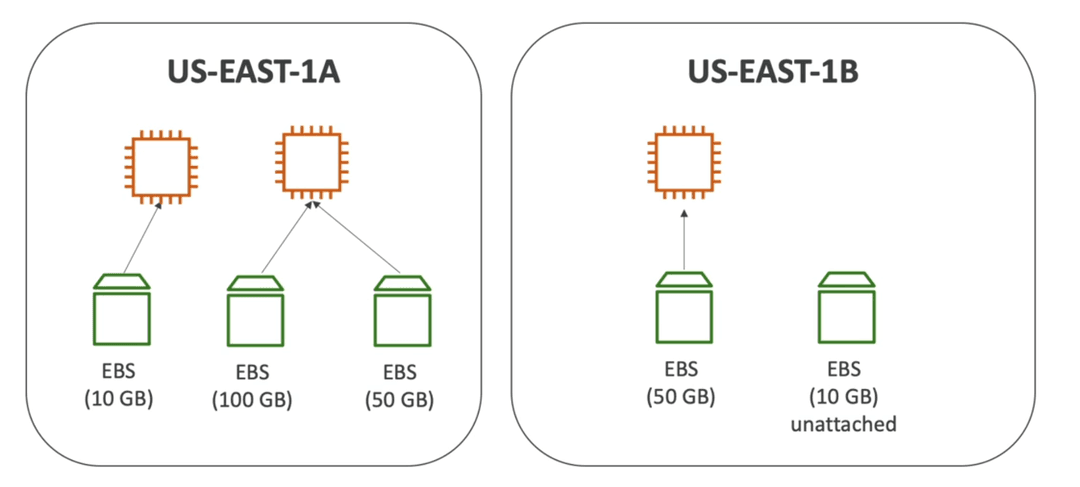
- Một EBS (Elastic Block Store) Volume là một network drive mà bạn có thể gắn vào các instance của mình khi chúng chạy
- Nó cho phép các instance của bạn lưu trự dữ liệu, ngay cả sau khi bị terminate
- Từng EBS volume chỉ gắn được vào một EC2 tại một thời điểm, trừ loại đặc biệt (
io1/io2 Multi-Attach). - Bị ràng buộc với một AZ cụ thể
- Hãy hình dung chúng như một “Network USB”
Network drive là gì ?
- Không nằm trong máy EC2, mà được lưu trữ ở một hệ thống lưu trữ riêng của AWS
- Instance EC2 kết nối đến ổ đĩa này qua mạng nội bộ của AWS
- Tương tự như việc bạn dùng máy tính truy cập vào ổ đĩa trên một máy chủ khác qua mạng
EBS Volume
Là một ổ đĩa mạng - network drive (tức không phải ổ đĩa vật lý - physical drive)
- Sử dụng mạng để giao tiếp với instance, điều này có thể gây ra một chút độ trễ
- Nó có thể được detach khỏi một EC2 instance và attach vào một EC2 instance khác một cách nhanh chóng
Bị ràng buộc với Availability Zone (AZ)
- Một EBS Volume ở
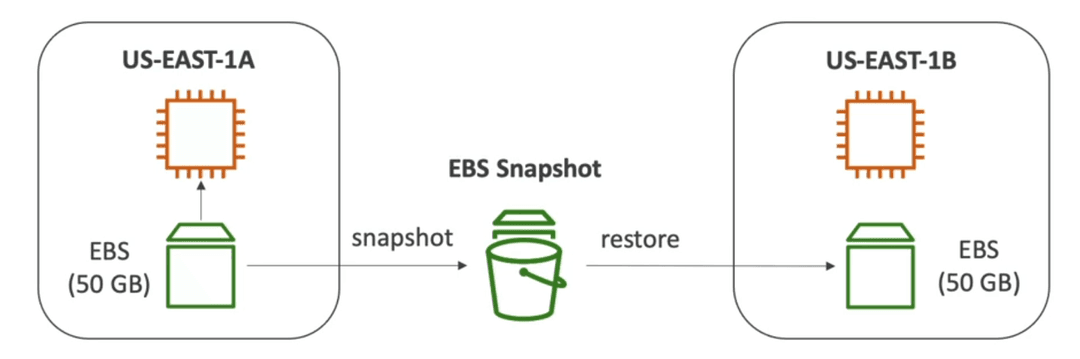
us-east-1akhông thể được attach vào vùngus-east-1b - Để di chuyển volume sang vùng khác, bạn cần snapshot nó trước
Có dung lượng được cấp trước (tính bằng GB và IOPS)
- Bạn sẽ bị tính phí cho toàn bộ dung lượng đã cấp trước
- Bạn có thể tăng dung lượng của ổ đĩa theo thời gian
EBS Volume : Thuộc tính Delete on Terminate
Điều khiển hành vi của EBS khi một EC2 instance bị terminate
- Theo mặc định, ổ EBS gốc (root EBS volume - được attach mặc định vào EC2) sẽ bị xóa (enabled). Tuy nhiên có thể tùy chỉnh khi launch instance
- Theo mặc định, bất kỳ ổ EBS nào khác được attach thêm sẽ không bị xóa (disabled)
Có thể được điều chỉnh thuộc tính này thông qua AWS Console hoặc AWS CLI
Trường hợp sử dụng: Để giữ lại ổ đĩa gốc khi instance bị terminate

EBS Volume Type
EBS Volumes có 6 loại:
- gp2 / gp3 (SSD): Ổ SSD dành cho các mục đích chung, cân bằng giữa giá và hiệu năng cho nhiều loại công việc khác nhau.
- io1 / io2 (SSD): Ổ SSD hiệu năng cao nhất, dành cho công việc quan trọng đòi hỏi độ trễ thấp hoặc thông lượng cao.
- st1 (HDD): Ổ HDD chi phí thấp, thiết kế cho các tác vụ truy cập thường xuyên, yêu cầu thông lượng lớn.
- sc1 (HDD): Ổ HDD rẻ nhất, thiết kế cho các tác vụ truy cập không thường xuyên.
Các ghi chú thêm:
- EBS Volumes được đặc trưng bởi Kích thước, Thông lượng, và IOPS (Số thao tác I/O mỗi giây).
- Khi không chắc chắn, hãy tham khảo tài liệu AWS – rất hữu ích!
- Chỉ có gp2/gp3 và io1/io2 mới có thể dùng làm ổ khởi động (boot volumes).
EBS Snapshot
- Tạo bản sao lưu (snapshot) của volume EBS tại một thời điểm nhất định
- Không bắt buộc phải detach volume ra để tạo snapshot, nhưng nên làm như vậy
- Có thể sao chép snapshot giữa các Availability Zone (AZ) hoặc giữa các Region
EBS Multi-Attach (io1/io2 Family)
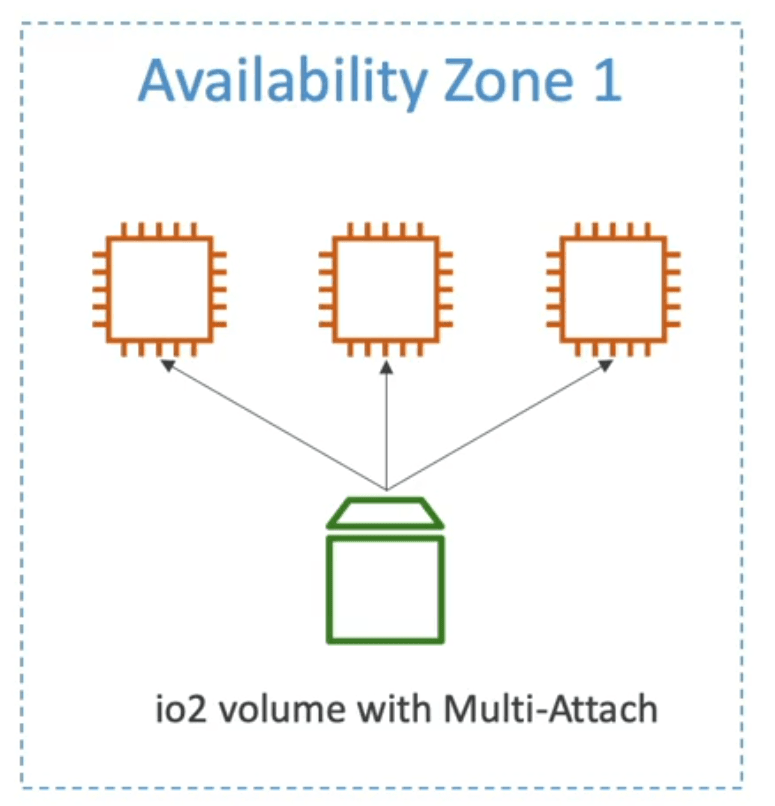
- Có thể gắn cùng một ổ EBS vào nhiều EC2 instance trong cùng một Availability Zone (AZ).
- Mỗi instance sẽ có đầy đủ quyền đọc và ghi lên ổ EBS đó.
- Trường hợp sử dụng (Use case):
- Để đạt được tính sẵn sàng cao hơn cho ứng dụng trong các ứng dụng Linux chạy theo cluster (ví dụ: Teradata).
- Ứng dụng đòi hỏi tự xử lý việc ghi đồng thời từ nhiều máy.
- Tối đa 16 EC2 instances có thể gắn vào cùng một EBS volume cùng lúc.
- Phải sử dụng hệ thống file hỗ trợ cụm (cluster-aware) (không phải XFS, EXT4, v.v...).
EBS Encryption
- Khi bạn tạo một EBS volume được mã hóa, bạn sẽ có những điều sau:
- Dữ liệu khi lưu trữ (at rest) được encrypt bên trong volume
- Tất cả dữ liệu khi truyền giữa instance và volume đều được encrypt
- Tất cả các snapshot đều được encrypt
- Tất cả các volume được tạo từ snapshot cũng được encrypt
- Quá trình encrypt và descrypt được xử lý tự động, bạn không cần làm gì thêm
- Việc mã hóa gần như không gây ra độ trễ
- Mã hóa EBS sử dụng key từ KMS, theo chuẩn AES-256
- Khi bạn sao chép một snapshot chưa encrypt, bạn có thể encrypt bản sao đó
Các bước để encrypt một volume chưa được encrypt
- Tạo một EBS snapshot từ volume
- Mã hóa snapshot EBS (bằng cách sao chép)
- Tạo volume EBS mới từ snapshot (volume mới này cũng sẽ được encrypt)
- Giờ đây bạn có thể gắn volume đã encrypt vào instance ban đầu
EBS Snapshot Archive
- Di chuyển một snapshot vào “tầng lưu trữ” (archive tier) giúp tiết kiệm 75% chi phí
- Mất khoảng 24 đến 72 giờ để khôi phục từ bản lưu trữ
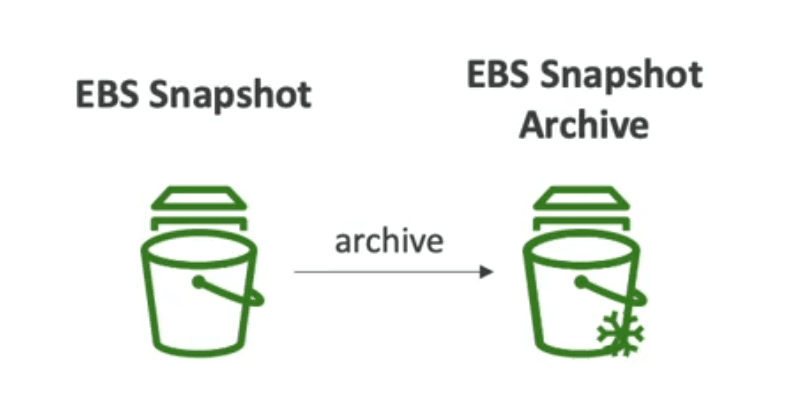
Hiểu đơn giản: Khi bạn tạo snapshot EBS, mặc định nó được lưu ở lớp tiêu chuẩn (standard tier). Tuy nhiên, nếu bạn không cần truy cập thường xuyên snapshot đó, bạn có thể chuyển nó sang archive tier, nơi lưu trữ rẻ hơn khoảng 75% so với tier tiêu chuẩn.
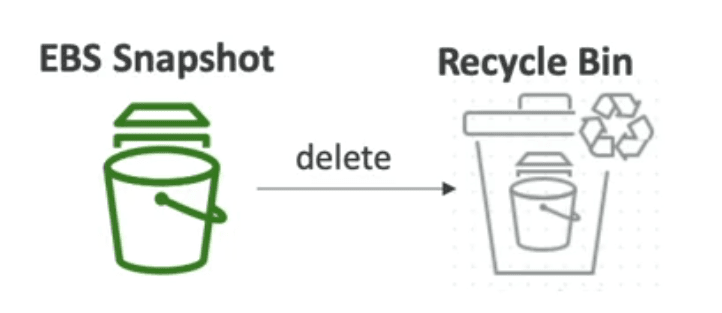
Recycle Bin for EBS Snapshots
- Thiết lập quy tắc để giữ lại các snapshot đã xóa, giúp khôi phục lại sau khi xóa nhầm
- Có thể chỉ định thời gian lưu giữ (từ 1 ngày đến 1 năm)
Fast Snapshot Restore - FSR
- Ép khởi tạo hoàn toàn snapshot để không có độ trễ trong lần sử dụng đầu tiên (tốn nhiều chi phí)
Các bước để attach volume được snapshot từ region khác
- Từ region-1 , tạo snapshot có tên
snapshot-region-1từ volume - Copy snapshot
snapshot-region-1sang regionregion-2có tên làcopied_snapshot-region-1 - Từ
region-2, chọn snapshotcopied_snapshot-region-1và tạo volume từ đó
Bạn thấy bài này thế nào?